One Last Cast Configuration compagnon bureau
Placez la scène du lac pour que la pêche auto reste visible sans bloquer votre travail.
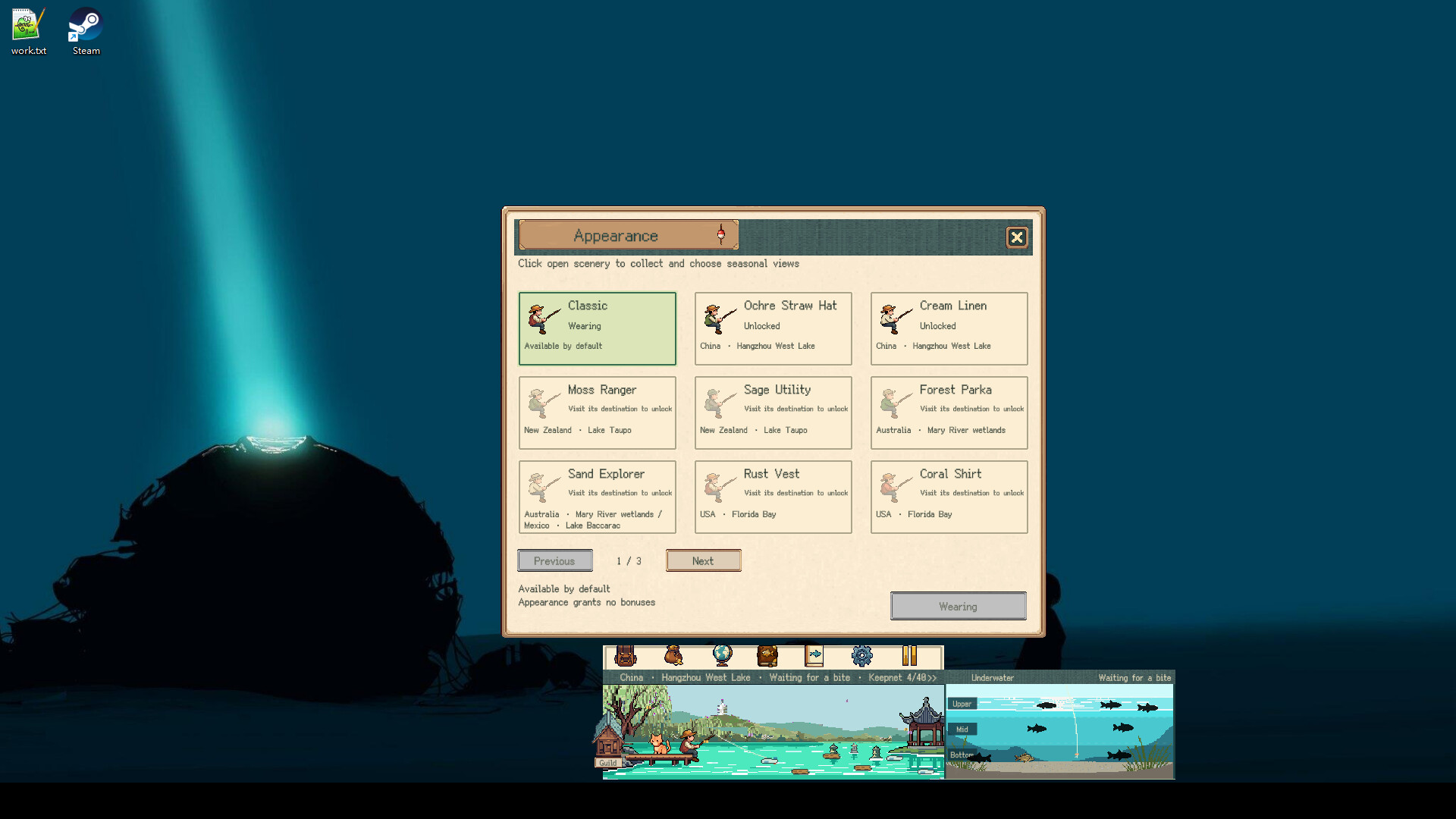
One Last Cast est présenté comme un jeu de pêche AFK bureau style pixel : une scène au bord du lac qui vous tient compagnie pendant que vous travaillez, étudiez ou vous détendez. Bien régler la fenêtre compte presque autant que le choix d’appât. Ce guide couvre placement, visibilité, attentes de performance et habitudes de flux de travail pour que la vignette du chat orange sur le rivage aide la concentration au lieu de la combattre.
Associez cette page à Premiers pas et Comment jouer. Confirmez le matériel sur configuration système.
Ce que « compagnon bureau » signifie ici
Contrairement aux jeux d’aventure plein écran, One Last Cast s’attend à vivre dans un coin. Le texte boutique parle de placer le décor lac-et-montagne au bord de la table (écran), de regarder le flotteur bouger, et de vérifier la récolte quand vous vous reposez. Votre travail : rendre ce coin lisible :
- Vous devez voir le flotteur de pêche et assez de contexte de rivage d’un coup d’œil.
- La fenêtre ne doit pas couvrir la boîte de chat, les cellules de tableur ou l’IDE que vous touchez chaque minute.
- Alt-tabber pendant des heures va bien, mais une fine bande toujours visible vous apprend à check-in naturellement.
Si le jeu est maximisé et oublié sous d’autres fenêtres, vous perdez le fantasme compagnon qui rend le design AFK spécial.
Placements de fenêtre recommandés
Moniteur unique
- Les coins bas-droit ou bas-gauche conflictuent en général le moins avec les barres de titre et onglets de navigateur.
- Gardez une hauteur suffisante pour lire le flotteur et le compagnon ; les bandes ultra-fines sont mignonnes mais cachent le feedback.
- Évitez de couvrir les horloges de la barre système si vous vous y fiez — ou placez le jeu dans le coin opposé.
Ultrawide
- Dédiez une colonne du côté éloigné à One Last Cast et gardez les documents centrés.
- Résistez à étirer le jeu sur la moitié de l’ultrawide ; la scène pixel est composée pour un cadre compagnon compact.
Double moniteur
- Mettez One Last Cast sur l’écran secondaire près de votre vision périphérique.
- Gardez les overlays Steam et les notifications bruyantes sur l’écran de travail principal pour que les touches ne deviennent pas des interruptions.
Laptop + écran externe
- Externe comme surface de travail principale, écran du laptop comme étang de pêche calme — un setup cozy classique.
- Sur batterie, vérifiez que les plans d’alimentation Windows ne suspendent pas agressivement les apps en arrière-plan si vous voulez une pêche AFK continue.
Checklist de visibilité avant un bloc de travail
- Lancez One Last Cast et réglez appât/équipement pour votre objectif actuel (comment jouer).
- Redimensionnez à une taille compagnon stable ; évitez de tirer constamment en pleine session.
- Confirmez que vous pouvez identifier le mouvement du flotteur sans vous pencher.
- Épinglez ou arrangez les apps autour pour qu’une seule action maximiser n’enterre pas le lac pour toujours.
- Coupez ou baissez l’audio du jeu si vous êtes en appel ; la scène fonctionne encore en silence.
- Démarrez la pêche auto, puis passez au vrai travail en sachant que la prochaine pause a une destination.
Performance et attentes système
Les minimums Steam sont volontairement légers : Windows 10 64 bits, CPU de classe Intel Core i3 environ, 1 Go de RAM, et environ 800 Mo de stockage. Les notes recommandées mentionnent Windows 11, un CPU plus fort, et 4 Go de RAM. One Last Cast devrait coexister avec navigateurs et apps bureautiques sur du matériel modeste.
Pourtant, une bonne hygiène bureau aide la fiabilité AFK :
- Fermez les apps Electron inutilisées si la RAM est serrée.
- Gardez les drivers GPU raisonnables sur les laptops qui partagent le graphisme pour compositor beaucoup de fenêtres.
- Ne lancez pas de gros jeux plein écran sur la même machine en attendant que la fenêtre compagnon reste parfaitement réactive — les modes exclusifs plein écran peuvent voler focus et ressources.
- Utilisez Steam Cloud pour que passer d’un desktop à un laptop léger reste indolore.
Les tableaux complets vivent sur la page configuration système.
Focus, pauses et habitudes AFK saines
Le fantasme : « le flotteur vient juste de bouger quand le travail s’est terminé. » Construisez de petits rituels :
- Compatible Pomodoro — à chaque pause, ouvrez le panier, routez les poissons de commission, vendez le surplus, ajustez un bouton d’équipement.
- Compatible deep work — blocs AFK plus longs avec un loadout pré-réglé visant une commission ou un trou d’encyclopédie.
- Fin de soirée — laissez la scène visible pendant que vous journalisez ou naviguez ; utilisez aquarium et pages de voyage comme galerie tranquille (aquarium et compagnons).
Évitez de traiter le jeu comme un second job. Commissions et variantes rares récompensent la patience plus que le clic frénétique.
Notifications et overlay Steam
- Désactivez les raccourcis d’overlay perturbateurs s’ils collisionnent avec les raccourcis de logiciels créatifs.
- Coupez les toasts de notification Steam inutiles sur le moniteur de pêche.
- Classements et succès continueront de tracker ; vous n’avez pas besoin de pop-ups pour chaque déblocage pendant que vous codez.
Accessibilité et tips de confort
- Placez la fenêtre à une hauteur qui n’oblige pas à tourner le cou sans cesse.
- Augmentez la mise à l’échelle du texte OS si les labels d’UI semblent petits sur les écrans haute DPI ; puis revérifiez la visibilité du flotteur.
- Si le mouvement vous distrait pendant les tâches intenses, garez la fenêtre sur un second écran ou pausez jusqu’à la prochaine pause — le design soutient le check-in quand vous voulez vous reposer.
Dépannage des problèmes de setup courants
La fenêtre disparaît sous les navigateurs — utilisez les layouts snap OS ou un utilitaire always-on-top avec prudence ; confirmez qu’il ne casse pas le clic vers l’UI du jeu quand vous gérez le panier.
L’AFK semble en pause après le verrouillage du PC — certains profils d’alimentation throttlent les processus en arrière-plan. Testez un court verrouillage, puis vérifiez si la pêche a avancé. Ajustez les réglages de veille si besoin.
Les ventilateurs du laptop tournent alors que « c’est juste de la pêche » — autre chose brûle peut-être le CPU. One Last Cast seul devrait être léger ; inspectez onglets navigateur et overlays.
Raccourcis démo versus jeu complet — épinglez la bonne app Steam (5508070 démo vs 5508060 complet) pour ne pas lancer le mauvais build après le travail.
Relier le setup à la progression
Une fenêtre en coin parfaite a encore besoin d’objectifs :
- Commissions actives pour que les contrôles de panier comptent.
- Appâts et équipement sensés pour le lac actuel.
- Conscience des lieux sur la route West Lake → Lake Biwa.
- Une checklist de progression vivante.
Quand placement et objectifs s’alignent, One Last Cast devient ce que Shorepause Studio a pitché : un compagnon calme qui transforme les moments libres en un autre lancer.
Liens associés
- Hub des guides · Premiers pas · Comment jouer
- Joueurs · Classement · Mises à jour · Codes promo · Liens
- Steam : page boutique One Last Cast · Discord communautaire
Questions fréquentes
Réponses rapides aux questions les plus courantes.
Où placer la fenêtre One Last Cast ?
Un coin bas sur un moniteur unique, ou un écran secondaire sur un bureau multi-moniteurs, fonctionne le mieux. Gardez le flotteur lisible sans couvrir votre UI de travail principale.
One Last Cast a-t-il besoin d'un PC de jeu ?
Non. Les minimums Steam sont légers (Windows 10, CPU/RAM modestes, environ 800 Mo de stockage). Il est fait pour tourner à côté des apps du quotidien.
Puis-je laisser le jeu tourner pendant que je travaille ?
Oui — c'est le design AFK compagnon bureau prévu. Réglez l'équipement d'abord, puis vérifiez le panier aux pauses.
Verrouiller mon PC arrêtera-t-il la pêche ?
Cela dépend des réglages d'alimentation Windows et du throttling en arrière-plan. Testez une courte session de verrouillage et ajustez les options de veille si la progression stagne.
L'audio doit-il rester allumé pendant le travail ?
Optionnel. Beaucoup de joueurs coupent le son pendant les appels et gardent seulement la scène visuelle. La boucle n'exige pas d'écouter les touches.